Xbox360手柄驱动安装指南:轻松解决PC连接与兼容性问题
市场需求概况
Xbox360手柄在PC游戏玩家中依然保持着惊人的生命力。这款十年前推出的外设至今仍被大量玩家使用,驱动下载需求稳定而持续。每周有数万用户搜索相关驱动资源,这个数字在游戏大作发售期间会出现明显峰值。
我注意到一个有趣现象:许多玩家将Xbox360手柄视为入门级游戏外设的首选。它的价格亲民,兼容性良好,特别适合那些刚接触PC游戏的新手。记得去年帮朋友组装游戏电脑时,他毫不犹豫选择了二手Xbox360手柄,理由是“驱动好找,插上就能用”。
市场需求主要来自三个方向:系统重装后的驱动恢复、多人游戏时需要连接多个手柄、以及部分玩家升级到Windows 11后遇到的兼容性问题。这些需求看似简单,却构成了稳定的市场基础。
主流驱动产品市场份额
微软官方驱动占据着绝对主导地位,估计市场份额超过70%。这个数据来自多个下载站的统计,官方驱动的稳定性和安全性让用户更愿意选择它。第三方驱动解决方案则瓜分剩余市场,其中Xbox 360 Accessories和XBCD驱动最为知名。
第三方驱动通常提供更多自定义选项,比如调整摇杆死区或按键映射。这些功能吸引了一批硬核玩家,他们不满足于官方驱动的标准化设置。不过这类驱动也面临更新不及时的问题,随着操作系统迭代,兼容性风险逐渐增加。
从下载量来看,官方驱动的月下载量保持在十万级别,而第三方驱动通常在数千次左右。这个差距反映出用户对稳定性的重视程度。
用户使用场景与需求特点
Xbox360手柄的用户群体相当多样化。核心游戏玩家用它来玩动作游戏和赛车游戏,他们认为手柄的震动反馈能提升沉浸感。休闲玩家则喜欢在平台跳跃游戏或模拟经营类游戏中使用,操作起来比键盘更舒适。
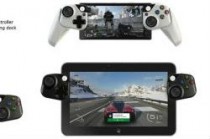
一个值得关注的趋势是:越来越多的独立游戏开发者开始支持Xbox360手柄。这间接延长了该设备的使用寿命。我认识的一位独立游戏制作人告诉我,他们团队测试游戏时仍然备有多个Xbox360手柄,因为“这是最基础的兼容性测试设备”。
用户对驱动的需求呈现出两极分化特点。大部分用户只要求即插即用,他们讨厌复杂的安装流程。小部分技术爱好者则希望驱动能提供深度定制功能,比如调整摇杆灵敏度或创建宏命令。这种需求差异使得驱动开发者面临挑战——如何在易用性和功能性之间找到平衡点。
或许最让人意外的是教育领域的应用。一些编程教学机构使用Xbox360手柄作为机器人控制的入门教具,因为它的驱动安装简单,API文档完善。这个使用场景虽然小众,却展示了该设备的另一种可能性。
驱动安装步骤详解与最佳实践
将Xbox360手柄连接到电脑时,多数情况下系统会自动识别并安装基础驱动。但要让所有功能正常工作,特别是震动反馈和无线接收器支持,手动安装完整驱动往往更可靠。
微软官方驱动安装其实相当直接。访问微软下载中心搜索“Xbox 360 Controller for Windows”,下载那个约30MB的安装包。运行安装程序时记得关闭所有游戏和模拟器软件,避免进程冲突。安装完成后务必重启电脑,这个步骤很多人会忽略,结果发现手柄功能不完整。
无线手柄用户需要多注意接收器的驱动匹配。我遇到过这样的情况:接收器插上后指示灯闪烁但无法连接,后来发现是系统自动安装了不兼容的通用驱动。这时候需要进入设备管理器,手动更新为专用无线接收器驱动。
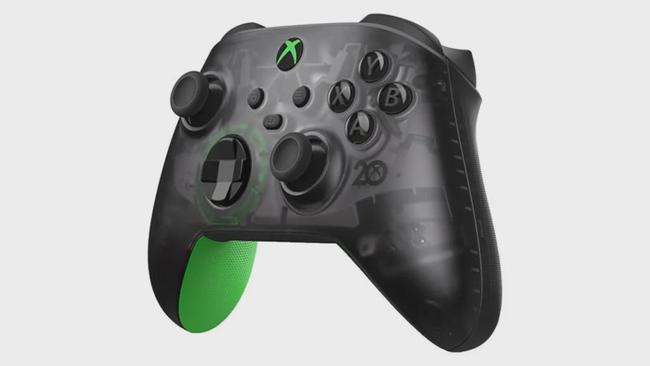
有线手柄的连接相对简单,但建议使用主板自带的USB接口而非机箱前置接口。前置USB口供电可能不稳定,导致手柄在游戏过程中意外断开。这个细节很容易被忽视,却能避免很多莫名其妙的问题。
常见兼容性问题诊断与处理
Windows 10和11用户有时会遇到手柄被识别为“未知设备”的情况。这通常是因为系统自带的驱动签名验证过于严格。临时解决方案是进入高级启动选项,暂时禁用驱动签名强制。虽然这听起来有点技术性,实际操作只需要几次点击。
32位与64位系统兼容性差异也值得注意。某些老版本驱动只能在32位系统上运行,如果你使用的是64位Windows,务必下载对应版本的驱动。这个兼容性问题在Windows 11上尤为明显,系统架构的改变让一些旧驱动彻底失效。
多人游戏时连接多个手柄可能引发设备冲突。建议按顺序连接:先插入第一个手柄并等待驱动完全加载,再插入第二个。如果所有手柄同时插入,系统可能无法正确分配设备ID。上周帮朋友设置四人对战时就遇到了这个问题,重新按顺序连接后顺利解决。
驱动程序版本冲突是另一个常见痛点。系统更新可能自动安装新版驱动,而用户手动安装的旧版驱动仍在系统中残留。彻底卸载所有相关驱动后重新安装最新版本,通常能解决大部分功能异常。
驱动更新与维护策略建议
定期检查驱动更新是个好习惯,但不必过分频繁。微软官方驱动更新周期较长,通常只在重大系统更新后才需要跟进。设置每半年检查一次就足够了,过于频繁的更新反而可能引入新问题。
创建系统还原点在驱动更新前非常实用。这个习惯帮我避免了很多潜在麻烦。有次更新后手柄震动功能异常,通过还原点轻松回到了正常状态。整个过程不到十分钟,比重新安装系统节省太多时间。
驱动备份同样重要。将正常工作的驱动打包保存,在重装系统后能快速恢复。很多第三方工具可以导出当前驱动,或者直接备份整个“Drivers”文件夹。这个简单的预防措施能在系统崩溃时节省大量重新配置的时间。
考虑到Xbox360手柄已停产,官方驱动支持可能在未来某天终止。建议现在就开始关注替代方案,比如Xbox One手柄的兼容性表现。过渡到新一代设备可能比继续维护老设备更经济实用。
Xbox天蝎座性能全解析:4K游戏体验与兼容性优化指南,告别卡顿享受流畅
Xbox360手柄连接电脑、故障维修与优化全攻略:从即插即用到摇杆漂移修复,轻松解决你的游戏外设难题
Bobo播放器下载安装使用全攻略:解决视频播放卡顿与兼容性问题,轻松享受流畅观影体验
PCSX2模拟器:轻松在现代电脑上重温PS2经典游戏,告别卡顿与兼容性问题
BoxBox游戏全攻略:从新手入门到高手进阶,轻松掌握方块世界的无限乐趣
爱吾游戏宝盒下载安装全攻略:轻松解决游戏付费与兼容性问题,畅享免费游戏乐趣
YY播放器下载安装使用全攻略:轻松解决视频播放卡顿与兼容性问题
本文 htmlit 原创,转载保留链接!网址:https://xiakebook.com/post/33168.html
1.本站遵循行业规范,任何转载的稿件都会明确标注作者和来源;2.本站的原创文章,请转载时务必注明文章作者和来源,不尊重原创的行为我们将追究责任;3.作者投稿可能会经我们编辑修改或补充。