刺客信条3下载全攻略:轻松获取PC与手机版,畅享美国独立战争冒险
1.1 游戏背景与剧情概述
刺客信条3将玩家带回美国独立战争时期。你扮演康纳,一个拥有英美双重血统的原住民刺客。游戏巧妙地将虚构的刺客与圣殿骑士斗争融入真实历史事件。波士顿倾茶事件、列克星敦枪声这些教科书上的场景,都成为你亲身参与的任务舞台。
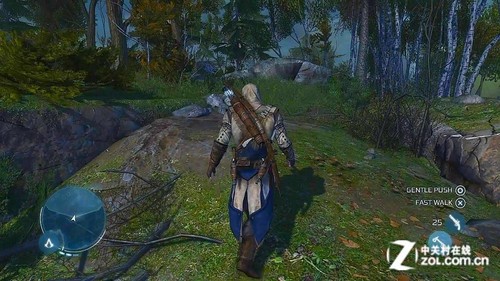
我记得第一次操控康纳在荒野中奔跑的感觉。白雪皑皑的森林,繁忙的港口城市,还有那些穿着不同军装的士兵在街头巡逻。这不是简单的历史重现,而是一场关于自由与秩序的深刻探讨。康纳的成长故事特别打动人心——从失去一切的莫霍克少年,到决定自己命运的关键人物。
1.2 系统配置要求详解
想要流畅运行刺客信条3,你的电脑需要满足这些条件:
最低配置 - 操作系统:Windows 7/8/10 - 处理器:Intel Core 2 Duo E8200或AMD同等级别 - 内存:2GB RAM - 显卡:NVIDIA GeForce 8800 GT或AMD Radeon HD 4870 - 存储空间:需要17GB可用空间
推荐配置 - 操作系统:Windows 7/8/10 - 处理器:Intel Core i5 2400或AMD同等级别 - 内存:4GB RAM - 显卡:NVIDIA GeForce GTX 470或AMD Radeon HD 5850 - 存储空间:建议保留20GB以上空间
几年前我用一台老笔记本尝试运行这个游戏,虽然满足了最低配置,但在波士顿城区还是会出现明显卡顿。后来升级到推荐配置后,那种流畅的跑酷体验确实值得投入。
1.3 下载前的准备工作
在点击下载按钮前,做好这些准备能让整个过程顺利很多:
检查磁盘空间是最基本的一步。游戏本体大约17GB,但考虑到补丁和存档文件,最好预留25GB左右的空间。我习惯在下载前清理一下磁盘,删除不必要的临时文件。
确保网络连接稳定至关重要。这么大的文件如果中途断线,很可能需要重新下载。有线连接通常比Wi-Fi更可靠,特别是对于大型游戏文件。
备份重要数据是个好习惯。虽然现代游戏安装很少出问题,但预防总比后悔强。我曾经有个朋友在安装过程中遇到电源故障,导致系统文件损坏。
准备一个舒适的等待环境。下载和安装可能需要数小时,这时候泡杯茶,找本书看看,或者处理些其他事情都是不错的选择。盯着进度条只会让时间过得更慢。
确认你的游戏平台账户。无论是Steam、Ubisoft Connect还是其他平台,确保账户处于正常状态,支付方式已经设置妥当。这些细节在关键时刻能避免不少麻烦。
2.1 官方正版下载渠道推荐
寻找刺客信条3的PC版本,官方平台始终是最可靠的选择。Steam平台常年提供稳定的下载服务,经常参与季节性特卖。Ubisoft Connect作为育碧自家平台,购买后可以直接关联你的育碧账户。Epic Games Store偶尔会推出限时免费活动,值得保持关注。
我去年在Steam冬季特卖时入手了完整版,价格只有原价的四分之一。官方渠道的最大优势在于自动更新和云存档功能。你的游戏进度会安全地保存在云端,即使更换电脑也不会丢失数十小时的游戏时间。
2.2 免费下载资源获取方法
育碧偶尔会在特定活动中提供限时免费领取。关注官方社交媒体账号能及时获取这类信息。某些游戏订阅服务如Ubisoft+也包含刺客信条系列,按月付费即可畅玩整个游戏库。
这里需要提醒一下,网络上那些所谓的“完全免费破解版”往往隐藏着风险。我曾经帮朋友处理过因为下载盗版游戏导致电脑中毒的情况。不仅游戏无法正常运行,还不得不重装系统。支持正版既能获得完整体验,也是对游戏开发者的尊重。
2.3 完整安装步骤详解
从Steam平台下载安装的流程相当直观。购买后游戏会自动加入你的库,点击安装按钮选择目标磁盘。系统会先下载必要的运行环境,然后才开始游戏本体的下载。整个过程基本不需要手动干预。
通过Ubisoft Connect安装时,建议先登录账户再启动下载。安装过程中可能会要求你安装或更新Visual C++等系统组件。这些都是正常运行游戏所必需的,放心点击确认就好。
我记得第一次安装时犯了个错误——选择了系统盘作为安装位置。后来才发现这会影响电脑运行速度。现在都会专门准备一个游戏分区,确保系统和游戏都有足够的运行空间。
2.4 常见安装问题解决方案
安装过程中断或报错 检查磁盘空间是否充足。临时文件可能会占用额外空间,确保预留容量超过游戏大小的两倍。关闭杀毒软件有时能解决安装被拦截的问题,记得安装完成后重新开启。
游戏启动后闪退 更新显卡驱动是最常见的解决方法。NVIDIA和AMD官网都提供最新的驱动程序下载。以管理员身份运行游戏程序也能解决部分权限问题。

画面卡顿或帧数不稳定 在显卡控制面板中为游戏单独设置性能模式。降低游戏内的画质选项,特别是阴影质量和抗锯齿级别。关闭垂直同步能提升帧数,但可能会产生画面撕裂。
去年帮表弟安装时遇到一个特别的情况:游戏能正常启动但没有声音。最后发现是声卡驱动太旧。更新后问题立刻解决。这种小细节往往最容易忽略,却最影响游戏体验。
安装完成后,建议先运行游戏自带的基准测试。这能帮你找到最适合自己电脑的画面设置,平衡画质和流畅度。毕竟,稳定的30帧比波动的60帧体验要好得多。
3.1 手机版适配情况介绍
刺客信条3的手机版本实际上是通过云游戏服务实现的。目前官方支持的方式包括Ubisoft Connect的云端串流,以及部分地区的Google Stadia服务。这意味着你的手机本身并不需要运行游戏,而是作为显示设备接收云端传输的画面。
我上个月用iPad试玩了半小时,惊讶地发现连过场动画都能流畅播放。不过这种体验很大程度上依赖于网络环境。在WiFi环境下基本能达到主机级别的画质,但切换到移动网络时,偶尔会出现画面压缩的情况。
值得注意的是,手机屏幕尺寸对游戏体验的影响相当明显。那些精细的界面元素和文字在较小的屏幕上会显得有些拥挤。育碧为此做了专门的界面缩放,但某些任务提示还是需要凑近才能看清。
3.2 中文版下载途径说明
获取中文版本最直接的方式是通过官方云游戏平台。Ubisoft Connect移动端应用提供完整的多语言支持,登录账户后会自动匹配系统语言设置。如果是首次使用,记得在账户设置里确认语言选项。
某些第三方云游戏平台也可能提供刺客信条3,但语言支持可能不完整。我遇到过只有英文字幕的情况,对于理解复杂的历史背景确实造成了一些障碍。建议优先选择官方渠道,确保获得完整的中文本地化内容。
现在很多云服务都提供免费试玩时段。不妨先体验一下中文版本的实际表现,再决定是否购买完整游戏。这种先试后买的方式特别适合移动端玩家。

3.3 移动设备优化设置
网络设置优先级 在手机的网络设置中,将游戏设备设为高优先级。关闭后台应用的自动更新能释放更多带宽。如果使用5G网络,尽量选择信号稳定的位置。记得有一次在地铁上尝试游玩,频繁的断连让同步任务变得几乎不可能完成。
触控操作自定义 云游戏应用通常提供虚拟按键布局调整。建议将常用按键如攻击和奔跑放在拇指最舒适的位置。透明度设置也很关键,过高的透明度会影响视野,过低又可能遮挡游戏内容。
电量与发热管理 准备一个散热背夹能有效维持设备性能。调低屏幕亮度不仅省电,还能减少长时间游玩的眼部疲劳。开启游戏模式可以屏蔽通知干扰,避免关键时刻被信息弹窗打断。
3.4 跨平台游戏体验对比
将手机版与PC版放在一起比较,差异确实存在。PC版本在画面细节和帧率稳定性上优势明显,特别是那些大规模的战斗场景。但在便携性方面,手机版本提供了完全不同的自由度。
我记得有次出差在酒店用手机继续玩存档,这种无缝衔接的体验很让人惊喜。云服务的存档同步做得相当不错,进度基本没有丢失。不过触控操作对于需要精确瞄准的弓箭使用确实是个挑战,这方面手柄或键鼠仍然更胜一筹。
画质方面,手机串流版本在稳定网络下能达到接近PC中等画质的效果。但快速转动视角时,画面压缩的痕迹会比较明显。加载速度反而比某些老旧硬盘的PC版本更快,这倒是出乎意料的优势。
如果你主要追求剧情体验,手机版本完全能够满足需求。但要是想体验最完整的视觉盛宴,还是建议在大屏幕设备上游玩。每种平台都有自己的独特魅力,重要的是找到最适合你生活方式的游玩方式。
本文 htmlit 原创,转载保留链接!网址:https://xiakebook.com/post/31342.html
1.本站遵循行业规范,任何转载的稿件都会明确标注作者和来源;2.本站的原创文章,请转载时务必注明文章作者和来源,不尊重原创的行为我们将追究责任;3.作者投稿可能会经我们编辑修改或补充。