
Steam118错误代码终极解决指南:快速修复网络连接故障,告别登录失败
什么是Steam118错误代码
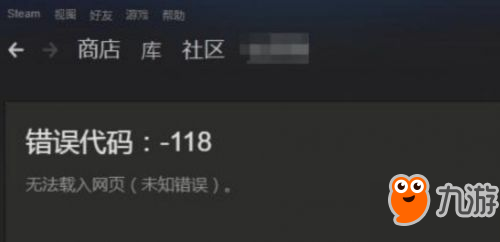
那个熟悉的蓝色加载圆圈转个不停,突然弹出一个数字"118"——这大概是每个Steam玩家都不愿看到的画面。Steam118错误本质上是个网络连接故障,它像一扇突然关闭的门,把你挡在游戏库、好友列表和商店页面之外。错误提示通常会伴随着"无法连接至Steam网络"的警告,让你瞬间从游戏世界回到现实。
我记得有次周末正准备和朋友联机,这个错误代码突然出现,那种焦躁感至今记忆犹新。它不像某些严重系统故障,更像是网络世界里的临时交通管制——虽然恼人,但通常有办法解决。
Steam118错误的主要表现症状
Steam118错误的症状相当明显。最典型的是客户端完全无法登录,输入账号密码后卡在连接阶段。有时候你能登录成功,但好友列表显示为空白,社区页面加载不出内容。商店页面可能变成一片灰白,或者显示"无法加载页面"的提示。
部分用户反映,他们能正常玩游戏,但无法访问创意工坊或市场交易功能。错误提示可能出现在客户端启动时,也可能在你浏览商店过程中突然弹出。这些症状有个共同点:它们都与网络通信相关,像是Steam客户端和服务器之间的对话被意外打断了。
导致Steam118错误的常见原因
网络问题通常是罪魁祸首。你的互联网服务提供商可能出现临时故障,或者路由器的设置阻止了Steam的正常连接。防火墙和杀毒软件有时会过度保护,误将Steam客户端识别为威胁而阻断其网络访问。
Steam客户端的本地文件损坏也可能引发这个问题。缓存文件积累太多,或者某些关键配置文件出现错误,都会影响客户端的正常运行。DNS解析问题值得特别关注——你的电脑可能无法正确找到Steam服务器的地址。
某些地区的网络服务商会对特定端口进行限制,而Steam正好使用这些端口进行通信。这种情况在我朋友身上发生过,他换了网络环境后错误就自动消失了。服务器端的问题虽然少见,但确实存在——Steam自己的服务器偶尔会出现区域性故障,这时候除了等待官方修复,我们能做的其实不多。
基础网络连接修复方法
遇到Steam118错误时,大多数人其实不需要复杂操作。最简单的重启大法往往有效——关闭Steam客户端完全退出,等待一分钟重新启动。这个操作能清除临时的网络握手状态,就像把卡住的对话重新开始。
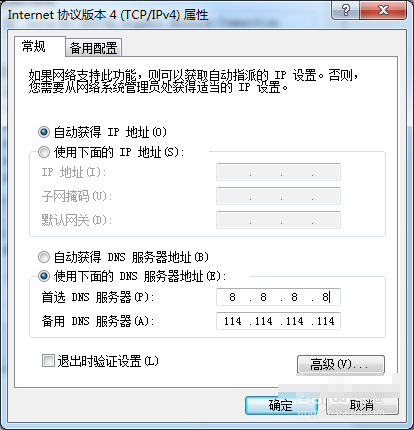
检查网络连接状态值得一试。看看其他网站能否正常访问,确认不是整体网络故障。如果只有Steam无法连接,问题可能出在特定设置上。重启路由器是个经典解决方案,拔掉电源等待30秒再插回,让路由器重新建立网络连接。
我习惯在遇到网络问题时先ping一下Steam服务器。打开命令提示符输入"ping steamcommunity.com",如果收到回复说明网络通路正常。没有回复则可能是DNS解析问题,这时候可以尝试更换DNS服务器。谷歌的8.8.8.8和Cloudflare的1.1.1.1都是可靠选择。
有时候问题出在代理设置上。如果你之前使用过VPN或代理软件,可能残留了设置影响Steam连接。检查网络设置中的代理选项,确保没有启用任何代理服务器。
Steam客户端相关设置调整
Steam客户端本身提供了几个修复选项。在Steam设置中找到"下载"分类,点击"清除下载缓存"按钮。这个操作不会影响已安装的游戏,但会重置客户端的网络状态。完成后再重新登录,很多连接问题就这样解决了。
以管理员身份运行Steam是个小技巧但经常有效。右键点击Steam图标选择"以管理员身份运行",这能解决某些权限相关的网络访问问题。特别是Windows系统更新后,权限设置可能发生变化。
检查Steam的启动选项也很重要。有些玩家设置的启动参数可能干扰网络功能。暂时清空启动选项测试一下,如果错误消失再逐个排查具体是哪个参数导致的问题。
客户端修复功能藏在不太显眼的位置。完全退出Steam后,找到安装目录下的"steam.exe"文件,右键选择"以管理员身份运行"。这时会弹出选项菜单,选择"修复Steam库文件夹"。这个过程需要一些时间,但能解决很多底层文件冲突。
高级网络配置解决方案
当基础方法无效时,可能需要深入网络设置。防火墙规则经常被忽略。检查Windows防火墙或第三方安全软件,确保Steam相关程序都在允许列表中。有时候安全软件更新后会重置这些规则,需要手动重新添加。
端口转发可能对某些网络环境有帮助。Steam使用特定端口进行通信,比如27015-27030范围内的TCP和UDP端口。在路由器设置中为你的设备开启这些端口转发,能改善与Steam服务器的连接质量。不过这个操作需要一些网络知识,不确定的话最好咨询网络服务商。
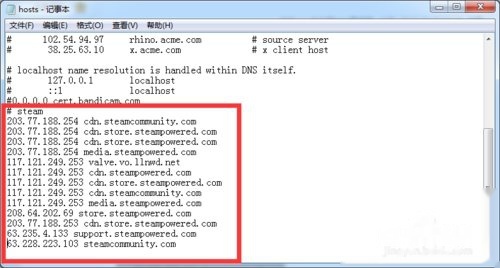
hosts文件修改是另一个方向。某些网络优化软件或恶意程序可能修改了hosts文件,导致Steam域名解析到错误地址。用记事本以管理员身份打开"C:\Windows\System32\drivers\etc\hosts"文件,检查是否有与steam相关的条目,有的话删除即可。
我曾帮朋友解决过一个棘手案例,最后发现是IPv6连接导致的问题。在网络适配器设置中暂时禁用IPv6,只使用IPv4连接,Steam118错误就消失了。这个方法不一定适合所有人,但值得在束手无策时尝试。
预防Steam118错误的建议措施
保持Steam客户端及时更新很重要。每次更新不仅带来新功能,还包含网络连接方面的优化。开启自动更新能确保你始终使用最稳定的版本。
定期清理Steam缓存是个好习惯。每个月执行一次"清除下载缓存"操作,防止缓存文件积累过多影响性能。同时检查磁盘空间,确保Steam安装目录有足够的剩余空间。
网络环境稳定性很关键。使用有线连接代替WiFi能减少很多不可预见的连接问题。如果必须使用无线网络,尽量选择5GHz频段避免干扰。路由器固件也要记得更新,老旧的固件可能包含已知的网络兼容性问题。
备份Steam的重要数据能减少很多麻烦。虽然游戏本身可以重新下载,但截图、存档和创意工坊订阅列表值得定期备份。这样即使遇到需要重装客户端的极端情况,也能快速恢复个人数据。
养成健康的电脑使用习惯其实对预防各种错误都有帮助。定期进行磁盘清理,避免安装来源不明的软件,这些做法能让你的系统保持清爽状态。一个好的系统环境,往往就是避免各种错误的最佳保障。
本文 htmlit 原创,转载保留链接!网址:https://xiakebook.com/post/31157.html
1.本站遵循行业规范,任何转载的稿件都会明确标注作者和来源;2.本站的原创文章,请转载时务必注明文章作者和来源,不尊重原创的行为我们将追究责任;3.作者投稿可能会经我们编辑修改或补充。