Android模拟器完整指南:从安装到性能优化,轻松解决开发测试难题
1.1 Android模拟器的定义与作用
Android模拟器本质上是一个软件程序。它能在你的电脑上完整复现Android手机的操作环境。就像在电脑里装了一个虚拟的Android设备。开发者不需要准备多台实体手机。就能测试应用在不同Android版本和硬件配置上的运行效果。
我记得刚开始接触Android开发时。为了测试一个简单的登录界面。不得不向朋友借了三款不同品牌的手机。现在只需要在模拟器里创建对应的设备配置文件。测试效率提升了好几倍。
模拟器的主要价值在于提供可控的测试环境。你可以模拟各种网络条件。比如2G网络或完全断网的状态。也能模拟GPS定位、电池电量变化等真实场景。这些在实体设备上需要特定条件才能触发的测试用例。在模拟器里点几下鼠标就能实现。
1.2 主流Android模拟器介绍
目前市场上主流的Android模拟器各有特色。官方提供的Android Studio内置模拟器性能表现相当不错。特别是对Google服务的完整支持。很多第三方应用在开发阶段都需要测试Google Play服务相关的功能。
第三方模拟器中。蓝叠和夜神在游戏玩家群体中很受欢迎。它们的兼容性做得很好。对电脑资源的消耗也相对合理。雷电模拟器在启动速度方面有优势。我平时做快速测试时经常选用它。
Genymotion作为专业级的选择。提供了更多开发者需要的功能。比如与持续集成工具的深度整合。不过它的免费版本功能有所限制。企业级用户可能会考虑购买商业授权。
1.3 模拟器与真机测试的差异分析
模拟器无法完全替代真机测试。这点需要明确。虽然模拟器能覆盖大部分测试场景。但某些硬件相关的功能还是需要真实设备验证。比如多点触控的精确响应、传感器数据的准确性。
性能表现上也有差异。模拟器运行在x86架构的电脑上。而大多数Android手机使用ARM架构。这种底层差异可能导致应用性能测试结果不够准确。特别是对图形渲染要求高的应用。
测试效率方面模拟器优势明显。你可以同时运行多个模拟器实例。批量执行测试用例。还能轻松模拟各种极端场景。比如低内存告警或来电中断。这些在真机测试中需要更复杂的操作才能实现。
实际开发中。我通常建议团队采用70%模拟器测试加30%真机验证的组合策略。这样既能保证测试效率。又能覆盖那些模拟器无法完美复现的真实使用场景。
2.1 系统环境要求与准备工作
在安装Android模拟器前,确保你的电脑满足基本配置要求。一般来说,Windows系统需要Windows 7或更高版本,macOS需要10.14以上。硬件方面至少需要8GB内存,推荐16GB以获得更流畅的体验。
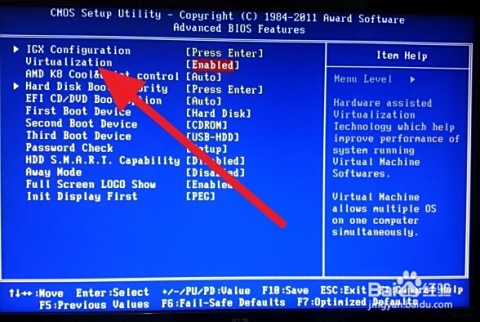
处理器支持虚拟化技术是关键。你可以在任务管理器的性能标签页查看虚拟化是否已启用。如果显示禁用,需要进入BIOS设置中开启VT-x(Intel)或SVM(AMD)选项。这个步骤经常被忽略,导致后续安装出现问题。
磁盘空间准备很重要。模拟器镜像文件和系统缓存会占用大量空间。建议预留至少20GB可用空间。固态硬盘能显著提升模拟器启动和运行速度。我习惯在D盘专门划分一个分区用于存放模拟器相关文件。
安装Android Studio是使用官方模拟器的前提。从官网下载安装包时,记得勾选"Android Virtual Device"组件。有些开发者会忘记这一步,后面还得重新配置。
2.2 模拟器安装步骤详解
打开Android Studio后,进入AVD Manager创建虚拟设备。选择设备类型时,建议从Pixel系列开始。这些预设配置经过充分测试,兼容性最好。记得根据你的测试需求选择合适屏幕尺寸。
系统镜像的选择需要谨慎。x86_64架构的性能通常优于ARM版本。但如果你要测试某些特定依赖ARM指令集的应用,就只能选择ARM镜像。推荐安装带Google Play服务的版本,这样能测试更多应用场景。
配置虚拟设备参数时,内存分配很关键。分配太少会导致卡顿,太多又影响主机性能。4GB是个不错的起点。内部存储空间设置建议不少于4GB,确保有足够空间安装测试应用。
完成配置后点击完成,模拟器就会开始下载所需的系统镜像。这个过程可能比较耗时,取决于你的网络速度。第一次启动通常需要几分钟,这是正常现象。
2.3 性能优化设置指南
启用硬件加速能大幅提升模拟器性能。在Windows上需要安装Intel HAXM或AMD Hyper-V。macOS用户则要确保开启Hypervisor.framework。这些驱动能显著改善图形渲染效率。
调整模拟器的启动参数很有帮助。冷启动时使用快照功能,下次启动就能秒开。我通常会给常用测试配置创建多个快照,比如已登录状态、特定网络环境等。
图形设置方面,建议选择"自动"或"硬件"模式。软件模式虽然兼容性更好,但会消耗更多CPU资源。如果你的显卡支持Vulkan,开启Vulkan渲染能获得更好的图形性能。
内存和存储优化不容忽视。定期清理模拟器缓存可以避免性能下降。关闭不必要的后台服务也能释放资源。对于长期使用的模拟器,偶尔执行一次恢复出厂设置能解决很多奇怪的问题。
网络配置优化经常被忽略。桥接模式能让模拟器使用主机的网络环境,NAT模式则提供独立的网络空间。根据测试需求选择合适的模式,能更准确地模拟真实用户的网络状况。
3.1 常用功能操作说明
启动模拟器后,你会发现界面和真机几乎一样。滑动解锁、点击应用这些基本操作都很直观。但有些隐藏功能需要特别留意。
多指触控在模拟器上实现起来很巧妙。按住Ctrl键拖动鼠标就能模拟双指缩放。测试图片浏览或地图应用时这个功能特别实用。我习惯用这个方式检查应用的缩放流畅度。
模拟传感器状态是个强大功能。在扩展控制面板可以模拟设备旋转、改变GPS位置。测试地图应用时,我经常模拟不同地点的GPS信号,检查位置服务是否正常。
文件拖拽传输简化了测试流程。直接把APK文件拖到模拟器窗口就能自动安装。测试包体大小对安装时间的影响时,这个方法比ADB命令快捷很多。
快捷键组合提升操作效率。Ctrl+M切换菜单栏,F1返回主页,F2模拟返回键。记住这些快捷键,测试效率能提升不少。刚开始可能不习惯,用几次就自然了。
3.2 调试与测试方法
日志查看是调试的基础。通过Logcat面板可以实时查看应用日志。设置合适的过滤条件很关键,否则信息太多反而难以定位问题。我通常按应用包名和错误级别过滤。
网络调试需要特别注意。模拟器默认使用主机网络,但有时需要模拟弱网环境。在扩展控制面板可以设置网络延迟和带宽限制。测试应用在网络不佳时的表现很有必要。
内存和性能分析工具很实用。Android Studio自带的Profiler能监控CPU、内存和网络使用情况。发现内存泄漏时,这个工具能帮你定位问题代码。
屏幕录制功能对测试很有帮助。不仅可以记录测试过程,还能制作演示视频。录制时注意选择合适的分辨率和帧率,平衡文件大小和画质需求。
3.3 多设备模拟与网络配置
创建多个模拟器实例能测试不同场景。可以同时运行不同Android版本、屏幕尺寸的设备。测试应用兼容性时,这个方法比频繁切换配置高效得多。
网络配置灵活性很强。除了默认的NAT模式,桥接模式能让模拟器获得独立IP。测试需要设备间通信的应用时,桥接模式更接近真实环境。
代理设置对测试很重要。可以配置Charles或Fiddler抓包分析网络请求。检查API调用是否规范,响应数据是否正确,这些都需要代理工具协助。
模拟不同网络类型很有必要。除了WiFi,还可以模拟4G、3G甚至2G网络。测试应用在各种网络条件下的表现,能发现很多在高速网络下被忽略的问题。
我记得测试一个视频应用时,就因为在2G网络模拟下发现了加载超时问题。这个在办公室高速网络环境下完全不会出现的问题,最终通过优化预加载策略解决了。
4.1 应用开发中的模拟器应用场景
模拟器在开发流程中扮演着多重角色。早期功能验证阶段特别依赖模拟器。快速迭代时,每次修改代码后立即在模拟器上运行验证,比连接真机节省大量时间。
界面适配测试是模拟器的强项。创建不同屏幕尺寸和分辨率的模拟器实例,检查布局在各种设备上的显示效果。我习惯同时打开手机和平板两种模拟器,对比界面适配情况。
性能基准测试可以在模拟器上初步进行。虽然不能完全替代真机测试,但能发现明显的性能问题。内存泄漏、过度绘制这些问题在模拟器上更容易复现和调试。
后台服务测试用模拟器更方便。模拟应用被切换到后台,或者系统回收内存的场景。测试推送通知到达时应用的行为,这些场景在真机上反而难以精确控制。
我记得开发一个音乐播放应用时,模拟器帮我发现了后台服务被意外杀死的问题。通过模拟低内存条件,重现了这个问题并修复了服务保活逻辑。
4.2 常见问题排查与解决方案
模拟器启动失败很常见。检查VT-x或AMD-V虚拟化支持是否开启是第一步。BIOS设置中开启这个选项能解决大部分启动问题。主机内存不足也会导致启动失败,适当分配内存很关键。
应用运行卡顿有多种原因。首先检查模拟器分配的RAM是否足够,一般建议2GB起步。使用x86系统镜像比ARM镜像性能更好,特别是对CPU密集型应用。
网络连接问题经常困扰开发者。模拟器无法访问网络时,检查主机防火墙设置和代理配置。重置模拟器网络设置有时能解决莫名其妙的连接问题。
GPS定位不准确需要调整模拟器设置。在扩展控制面板中手动设置经纬度,或者导入GPX文件模拟运动轨迹。测试导航应用时,这个功能必不可少。
图形渲染异常可能源于GPU设置。尝试切换不同的图形渲染模式——自动、软件、硬件。遇到OpenGL相关错误时,切换到软件渲染通常能解决问题。
安装APK失败的情况时有发生。检查APK架构是否与模拟器匹配,x86模拟器最好安装x86架构的APK。清理数据重新安装也是个有效的排查步骤。
4.3 最佳实践建议与注意事项
保持模拟器系统镜像更新很重要。但不要盲目追求最新版本,考虑目标用户群体的Android版本分布。维护几个不同API级别的模拟器能覆盖更多测试场景。
快照功能能极大提升开发效率。配置好开发环境后创建快照,下次启动时秒级恢复。测试需要重复执行的场景时,这个功能节省的时间相当可观。
资源分配要平衡考虑。给模拟器分配过多内存会影响主机性能,分配过少又会导致卡顿。根据项目需求动态调整,一般4GB内存的主机分配2GB给模拟器比较合适。
模拟器不能完全替代真机测试。某些硬件相关功能如摄像头、传感器,在模拟器上的表现与真机有差异。重要版本发布前,一定要在真机上进行全面测试。
定期清理模拟器数据保持环境干净。长期使用后模拟器会积累大量缓存数据,影响性能。删除旧模拟器,创建新的实例能获得更好的测试体验。
备份重要测试数据是明智之举。虽然模拟器可以重置,但有些测试场景的配置很复杂。导出包含特定测试数据的快照,需要时快速恢复,避免重复配置的麻烦。
本文 htmlit 原创,转载保留链接!网址:https://xiakebook.com/post/29403.html
1.本站遵循行业规范,任何转载的稿件都会明确标注作者和来源;2.本站的原创文章,请转载时务必注明文章作者和来源,不尊重原创的行为我们将追究责任;3.作者投稿可能会经我们编辑修改或补充。