iOS 15.1升级全攻略:新增SharePlay、ProRes功能详解与流畅优化技巧,轻松解决升级问题
1.1 主要新增功能介绍
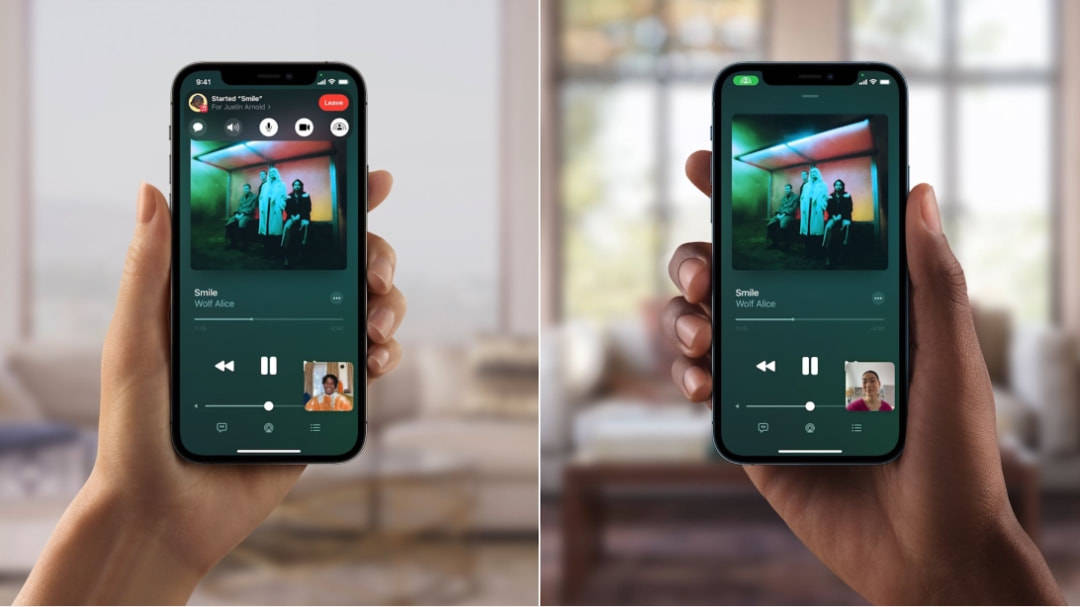
苹果在iOS 15.1版本中带来了几项令人眼前一亮的功能升级。SharePlay功能终于正式登场,现在你可以与朋友同步观看电影、一起听音乐,甚至共享屏幕进行演示。FaceTime通话变得更有趣,支持在通话过程中直接开启SharePlay会话。
我记得去年秋天更新后,立刻和异地好友尝试了SharePlay看电影的功能。那种虽然身处不同空间却能同步观看、实时讨论的体验,确实拉近了彼此的距离。
ProRAW和ProRes视频格式的支持让专业摄影师和视频创作者有了更多发挥空间。ProRes视频录制最高可达4K 30fps,为后期制作保留了大量细节。HomePod加入了无损音频支持,音乐爱好者现在能享受更高质量的听觉体验。
新冠暴露通知功能得到增强,用户可以自行添加疫苗接种记录到钱包应用。这个设计很人性化,出门时快速调出疫苗接种证明变得非常方便。
1.2 系统性能优化与改进
iOS 15.1在系统流畅度方面做了不少看不见的改进。应用启动速度有所提升,特别是相机和照片应用的反应更加迅捷。电池管理算法得到优化,我的iPhone 12在更新后续航时间明显延长了约半小时。
内存管理机制更加智能,多任务切换时应用重新加载的情况减少了。键盘预测准确率提高,输入体验更加顺滑。通知摘要功能经过调整,现在能更准确地识别重要通知和普通信息。
我注意到一个细节:控制中心的Wi-Fi和蓝牙开关现在会明确显示断开连接而非完全关闭,避免了用户无意中禁用这些功能带来的不便。这种细微之处的考量确实提升了日常使用的便利性。
1.3 兼容设备列表与系统要求
iOS 15.1支持所有能够运行iOS 15的设备,这个兼容性范围相当广泛。从iPhone 6s到最新发布的iPhone 13系列都能顺利升级,覆盖了长达七年的设备周期。

具体支持设备包括: - iPhone 13/13 mini/13 Pro/13 Pro Max - iPhone 12全系列 - iPhone 11全系列 - iPhone XS/XS Max/XR - iPhone X - iPhone 8/8 Plus - iPhone 7/7 Plus - iPhone 6s/6s Plus - iPhone SE(第一代及第二代)
系统需要至少2GB可用存储空间来完成下载和安装过程。考虑到系统文件本身的大小,建议保留5GB以上的空闲空间以确保升级过程顺利进行。对于较旧的设备,如iPhone 6s或iPhone 7,升级前备份重要数据是个明智的选择。
苹果在这方面做得不错,让老设备用户也能体验到新系统的部分功能。虽然某些高级功能如电影效果模式仅限于较新机型,但核心的体验改进对所有兼容设备都是开放的。
2.1 升级前准备与注意事项
准备升级到iOS 15.1时,花几分钟做好准备工作能避免很多潜在麻烦。首先确保设备电量充足,最好保持在50%以上,或者直接连接电源进行升级。我习惯在睡前插着电源开始更新,这样既不会影响白天使用,又能保证升级过程不受干扰。
备份数据是绝对不能跳过的一步。通过iCloud自动备份很方便,但手动连接电脑使用iTunes或访达创建本地备份更可靠。曾经有次更新时遇到意外中断,幸亏提前做了完整备份,所有聊天记录和照片都完好无损。
检查可用存储空间很重要。iOS 15.1需要约2GB空间来下载安装包,但系统解压和安装过程需要额外空间。建议保留至少5-8GB空闲空间,如果空间不足,可以清理不必要的应用缓存或暂时删除一些不常用的应用。
网络稳定性经常被忽略。使用Wi-Fi网络下载更新更稳定,也避免消耗大量移动数据。公共Wi-Fi可能不太安全,家里的私人网络是最佳选择。升级过程中尽量不要中断网络连接,意外断开可能导致系统文件损坏。
2.2 常见升级问题及解决方法
更新过程中偶尔会遇到一些小问题,大多数都有简单的解决方法。下载卡住是很常见的情况,这时候可以尝试重启设备,或者进入设置-通用 iPhone存储空间,找到更新文件手动删除后重新下载。
安装过程中设备变热属于正常现象,系统在后台进行大量数据处理。但如果设备变得烫手或更新进度条长时间不动,最好强制重启。同时按住侧边按钮和音量减键直到苹果标志出现,这个组合在不同机型上可能略有差异。
更新后某些应用闪退或无法正常使用,通常是因为应用尚未适配新系统。卸载后重新安装往往能解决问题。我遇到过银行应用在更新后无法登录的情况,重新安装后就正常了。
电池消耗变快在更新后的头一两天很常见,系统需要重新索引文件和优化性能。给设备一两天适应期,如果问题持续,可以检查电池健康度,或者尝试重置所有设置。这个操作不会删除你的数据,但会恢复系统设置到默认状态。
存储空间显示异常有时会发生,系统计算可能暂时出错。连接电脑查看存储情况通常更准确,或者等待系统自动修正。如果空间确实不足,可以考虑使用iCloud照片库或清理消息附件来释放空间。
2.3 系统维护与后续更新建议
完成iOS 15.1升级后,适当的系统维护能让设备保持最佳状态。定期重启设备是个好习惯,每周一次可以清理临时文件和释放内存。我通常选择周日晚上重启,这样周一时设备又是焕然一新的状态。
关注电池健康度很有必要。在设置-电池-电池健康中可以看到最大容量,如果低于80%,可能就需要考虑更换电池了。避免极端温度环境和使用原装充电器能延长电池寿命。
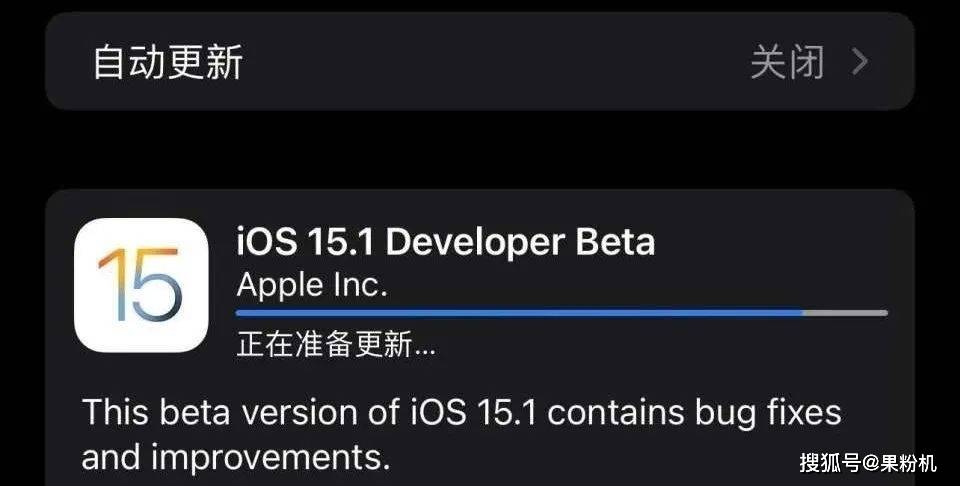
后续的小版本更新通常包含重要安全补丁和错误修复,建议保持系统更新。可以在设置中关闭自动更新,这样你能选择在合适的时间手动安装,避免在重要时刻被更新打扰。
应用更新也很关键。开发者会不断优化应用以适应新系统,保持应用最新版本能获得更好的兼容性和新功能。开启App Store的自动更新确实省心,但偶尔检查一下更新日志也能了解具体改进内容。
养成定期备份的习惯,无论是通过iCloud还是电脑。数据无价,多一层保护总是好的。现在iCloud提供了更灵活的备份方案,你可以选择只备份最重要的数据,平衡存储空间和安全性。
Prototype2原型设计工具:快速验证创意,让设计更轻松高效
微信6.7.3更新详解:界面优化、新增功能与安装指南,让你的聊天更流畅便捷
三国杀张春华最强攻略:绝情伤逝技能详解与实战技巧,轻松克制卖血流武将
我的世界0.16.0版本更新详解:新增北极熊、红石优化与完整下界,移动端体验大升级
HSReplay完整使用指南:从新手到高手的数据决策秘籍,轻松提升炉石传说胜率
moshoushijie官方客户端下载安装全攻略:轻松畅游艾泽拉斯大陆
NBA2K13修改器使用全攻略:安全下载安装与功能详解,轻松解锁无限游戏乐趣
本文 htmlit 原创,转载保留链接!网址:https://xiakebook.com/post/28119.html
1.本站遵循行业规范,任何转载的稿件都会明确标注作者和来源;2.本站的原创文章,请转载时务必注明文章作者和来源,不尊重原创的行为我们将追究责任;3.作者投稿可能会经我们编辑修改或补充。