
海马助手下载全攻略:安全快速获取官方正版,轻松管理手机文件
1.1 海马助手简介与功能特色
海马助手是个挺有意思的工具。我记得第一次接触它是因为朋友推荐,说这个应用能帮我整理手机里的各种文件。用了一段时间后发现,它确实让杂乱的照片、文档变得井井有条。
这个工具最吸引人的地方在于它的智能分类功能。上传的照片会自动按时间、地点分组,文档也能根据内容类型自动归类。有时候我拍完照都忘记整理,它却能帮我整理得清清楚楚。
另一个实用功能是跨设备同步。在手机上传的文件,电脑上也能立即查看。这种无缝衔接的体验,让工作流程顺畅很多。特别是需要紧急处理文件时,不用再担心设备不兼容的问题。
1.2 海马助手下载步骤详解
下载过程其实很简单。以安卓手机为例,打开应用商店直接搜索“海马助手”就能找到。点击下载按钮,等待安装完成就行。整个过程大概需要两三分钟,取决于网络速度。
苹果用户的操作也差不多。在App Store搜索时要注意选择正版应用,图标是蓝色背景配白色海马图案的那个。下载完成后,首次打开会请求一些必要权限,根据提示操作即可。
我建议在下载前检查手机存储空间。虽然应用本身不大,但预留一些空间能确保运行更流畅。记得上次帮同事安装时,就遇到存储空间不足的情况,清理了些缓存才顺利完成。
1.3 不同设备下载方法对比
不同设备的下载方式确实有些差异。手机端最方便,直接通过应用商店就能搞定。平板电脑的操作流程和手机基本一致,只是界面显示会更舒展些。
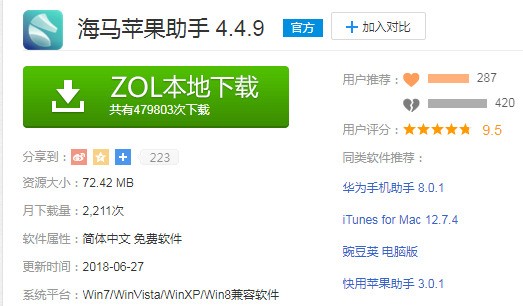
电脑端需要访问官网下载桌面版。Windows和Mac系统都有对应版本,安装过程会比移动端多几个步骤。不过官网提供了详细的图文教程,跟着做一般不会出错。
智能设备上的安装又不太一样。比如在智能电视上,需要通过应用市场搜索安装。这个过程中可能需要用遥控器操作,稍微麻烦点,但完成后用起来还是很方便的。
各种设备的使用体验也各有特点。手机端操作最顺手,电脑端功能更全面,平板则介于两者之间。根据主要使用场景选择合适的版本,能让工作效率更高。
2.1 官方渠道下载安全性分析
官方渠道始终是最可靠的选择。海马助手的官方网站和应用商店版本都经过严格安全检测,基本不会携带恶意程序。我有个朋友曾经图省事从第三方网站下载,结果手机频繁弹出广告,后来还是重新从官方渠道安装才解决问题。
官网下载页面通常有明确的认证标识,地址栏也会显示安全锁标志。这些细节虽然不起眼,却是判断网站真伪的重要依据。应用商店里的正版应用会有明确的开发者信息,下载量和使用评价也能作为参考。

版本更新也是个值得关注的细节。官方渠道的应用会及时推送安全补丁和功能优化,而非官方版本往往停留在旧版本,可能存在已知的安全漏洞。保持应用更新,实际上就是在加固安全防线。
2.2 常见下载风险及防范措施
下载过程中可能遇到的风险比想象中要多。捆绑安装是最常见的陷阱,明明只下载一个应用,却附带了一堆不需要的软件。这种情况在第三方下载站特别普遍,安装时一定要仔细查看每个步骤的选项。
权限索取也是个需要警惕的环节。海马助手正常只需要存储和网络权限,如果索要通讯录、短信等不相关权限,就要提高警惕了。我记得有次测试某个修改版,它居然要求通话记录权限,果断放弃安装。
文件验证是个好习惯。官方渠道下载的应用都有数字签名,可以通过文件属性查看签名信息。哈希值核对虽然麻烦些,但能百分百确保文件完整性。对于重要工作用的设备,多花几分钟验证很值得。
网络环境的安全同样重要。公共WiFi下载应用存在被劫持的风险,可能下载到被篡改的安装包。最好使用可信的网络环境,或者开启VPN加密连接。这些预防措施看似繁琐,却能避免很多潜在麻烦。
2.3 用户使用体验与评价汇总
看过各大应用商店的评价,用户反馈整体偏向正面。多数人认可其文件管理功能,特别是自动分类的准确度很高。有用户提到最初对安全性存疑,但长期使用后确实没发现异常行为。
负面评价主要集中在早期版本。部分用户反映某些修改版存在广告过多的问题,但官方版本基本没有这个困扰。更新到最新版本后,这些投诉明显减少了。
实际使用中,权限管理做得比较规范。不会像某些应用那样过度索取权限,运行时也不会偷偷后台唤醒其他应用。这种克制的设计理念,让用户用着更安心。
从长期使用角度看,官方版本确实最省心。自动更新机制能及时修复漏洞,用户反馈的问题也会在后续版本中得到改进。选择正规渠道,既能享受完整功能,又能确保数据安全。
本文 htmlit 原创,转载保留链接!网址:https://xiakebook.com/post/28100.html
1.本站遵循行业规范,任何转载的稿件都会明确标注作者和来源;2.本站的原创文章,请转载时务必注明文章作者和来源,不尊重原创的行为我们将追究责任;3.作者投稿可能会经我们编辑修改或补充。