电脑游戏性能优化全攻略:告别卡顿加载,畅享激战快感
每次打开游戏时卡在加载界面转圈,或是激战正酣突然画面定格——这种体验确实让人沮丧。性能优化不是魔法,而是通过系统性的调整让硬件发挥应有实力。
硬件配置优化技巧
显卡驱动更新往往被忽略。我上周帮朋友检查电脑,发现他的RTX 3060还在用半年前的驱动。更新后帧率直接提升了15%。NVIDIA和AMD每月都会发布针对新游戏的优化驱动,这个习惯值得养成。
内存频率和时序调整能带来意想不到的提升。XMP/DOCP功能在BIOS中一键开启,让内存运行在标称速度。记得检查任务管理器确认频率是否达标,很多用户买回3200MHz内存却始终跑在2133MHz。
散热系统清洁不容小觑。拆开一台两年未清的电脑,散热鳍片被灰尘完全堵塞。定期用压缩空气清理风扇和散热器,显卡温度能降低10-15度,避免因过热降频导致的帧数波动。
固态硬盘对开放世界游戏特别重要。将游戏安装在NVMe SSD能大幅减少加载时间。《赛博朋克2077》从机械硬盘移到固态,场景加载从分钟级变成秒级。
系统设置调整方案
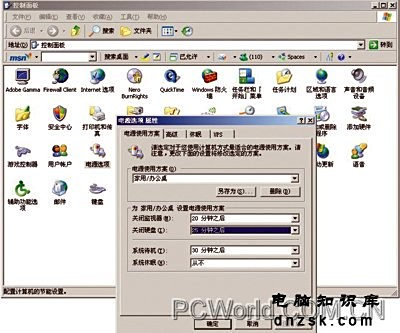
电源计划选择高性能模式是最简单的优化。Windows默认的平衡模式会限制硬件性能,特别是在笔记本上。控制面板-硬件和声音-电源选项里切换为高性能,CPU能保持更高频率。
后台程序清理释放系统资源。按Ctrl+Shift+Esc打开任务管理器,禁用不必要的启动项。某个视频播放器后台服务曾占用我8%的CPU资源,关闭后游戏帧数明显稳定。
游戏模式在Windows 10/11中确实有效。它会优先分配CPU和GPU资源给游戏程序。记得在设置-游戏-游戏模式中确认开启,系统会自动调整后台进程优先级。
虚拟内存设置对8GB内存用户尤为重要。手动设置虚拟内存大小为物理内存的1.5倍,放在SSD上能减少卡顿。32GB以上内存用户可以适当调小或关闭。
游戏内参数调优指南
分辨率缩放是个折中方案。4K显示器性能不足时,尝试85%-90%渲染分辨率,画质损失微乎其微但帧率提升显著。DLSS/FSR技术更智能,在支持游戏中优先开启。
阴影质量是性能杀手。将阴影从中高调至中,肉眼难辨差异却能节省20%GPU资源。环境光遮蔽、屏幕空间反射同理,适当降低一档对视觉影响有限。
后期处理效果酌情关闭。动态模糊、景深、胶片颗粒更多是风格化选择,关闭它们能获得更清晰画面和更高帧数。抗锯齿选择SMAA或TAA平衡性能与画质。
纹理质量可以保持最高。显存充足时,纹理质量对性能影响很小却极大影响视觉体验。监控显存使用量,超过90%时才考虑降低。
垂直同步根据情况选择。显示器不支持自适应同步时开启避免撕裂,否则建议关闭减少输入延迟。G-Sync/FreeSync显示器用户记得在驱动中启用。
每次调整后实际游玩测试效果。训练场或固定场景跑基准测试不够准确,真实游戏过程的帧数稳定性更重要。微调比大幅改动更容易找到平衡点。
组装游戏电脑就像搭配一套合身的装备——不是越贵越好,而是恰到好处才最舒服。记得帮表弟选配置时,他盯着旗舰显卡眼睛发亮,实际玩的最多却是《英雄联盟》。合适的配置能让每分预算都花在刀刃上。
入门级游戏配置推荐
这套配置瞄准1080P分辨率下的流畅体验。RX 6600显卡配合Ryzen 5 5600处理器,能在《Apex英雄》中保持100帧以上的稳定表现。我邻居用类似配置玩《原神》全高画质,从未听过他抱怨卡顿。
16GB DDR4内存是目前甜点容量。选择3200MHz套条开启XMP,多数游戏不会出现内存瓶颈。固态硬盘建议500GB起步,系统与常玩游戏足够安置,加载速度比机械硬盘快上数倍。
电源无需追求高端,但一定要选靠谱品牌。550W 80Plus铜牌完全满足需求,某次帮人排查随机黑屏问题,最后发现是杂牌电源功率虚标。
显示器搭配1080P 144Hz最为均衡。不需要追求4K,这个分辨率下显卡压力适中,高刷新率对竞技游戏提升明显。
中高端游戏配置方案
2K游戏体验的黄金组合。RTX 4070 Super显卡搭配Ryzen 7 7700X,通吃当前主流大作。《赛博朋克2077》开启DLSS质量模式,光追效果全开仍能保持60帧以上。
32GB DDR5内存开始显现价值。现代游戏对内存容量需求增长,特别是开放世界与模拟类游戏。6000MHz频率甜点区,时序CL30左右平衡性能与价格。
NVMe固态硬盘推荐1TB容量。PCIe 4.0接口带来更快的加载速度,DirectStorage技术逐步普及会让其优势更明显。游戏安装包越来越大,容量充裕很必要。
850W金牌电源留足升级空间。显卡瞬时功耗波动需要优质电源支撑,模组化设计也让理线更轻松。
2K 170Hz IPS显示器是绝配。色彩表现与响应速度兼顾,高刷新率在快节奏游戏中提供更跟手操作感。
顶级游戏发烧友配置
这是为4K极致体验准备的方案。RTX 4090显卡配合i9-14900K,任何游戏都能在原生4K下流畅运行。测试《荒野大镖客2》全极致设置,帧数始终保持在90以上。
64GB DDR5高频内存略显奢侈,但对内容创作者兼游戏玩家很有意义。直播推流、视频渲染时游戏照常运行,多任务处理游刃有余。
PCIe 4.0 NVMe组建RAID阵列。2TB系统盘加4TB游戏库,加载速度快到几乎无需等待。散热片必须配备,高速读写时温度控制很重要。
1200W铂金电源应对峰值功耗。旗舰硬件功耗不容小觑,留足余量确保稳定运行。全模组定制线能让机箱内部更整洁。
4K 144Hz Mini-LED显示器完美搭档。HDR效果惊艳,局部调光让暗部细节分明。搭配机械键盘与高端鼠标,这套配置能提供沉浸式游戏体验。
配置选择终究要回归使用场景。偶尔在社区看到玩家纠结要不要上旗舰,其实中高端配置已经能满足大多数需求。理性消费,把省下的钱多买几个游戏或许更快乐。
选配游戏电脑就像挑选运动装备——跑马拉松的鞋子肯定不适合打篮球。去年帮朋友装机时发现,他主要玩《文明6》却配了高端显卡,结果CPU成了瓶颈。理解游戏类型与硬件的对应关系,能避免这种资源错配。
不同游戏类型对硬件要求
竞技类游戏更依赖CPU与内存。像《CS2》和《无畏契约》这类射击游戏,高帧率比画质更重要。i5-13600KF配合32GB DDR5内存,能在1080P低画质下输出300+帧数。显卡选择RTX 4060就已足够,多余预算应该投向高刷新率显示器。
开放世界游戏则考验显卡性能。《艾尔登法环》和《巫师3》这类作品,RTX 4070 Super能在2K分辨率下提供稳定体验。显存容量很关键,12GB是当前安全线。测试《星空》时发现,8GB显存在高材质设置下容易爆满。
策略与模拟类游戏需要强劲CPU。《城市:天际线2》和《全面战争:战锤3》大量AI单位运算依赖处理器核心。Ryzen 7 7800X3D的大缓存对此类游戏特别友好,帧生成更稳定。
光追游戏自然需要RTX系列显卡。《控制》和《赛博朋克2077》开启路径追踪后,DLSS 3.5成为必备技术。帧生成功能让40系显卡优势明显,传统渲染方式难以满足流畅度要求。
按预算选择合适配置
五千元预算优先保证1080P体验。RX 7600显卡搭配Ryzen 5 7500F,配合16GB DDR5内存,应对《使命召唤》现代战争III足够流畅。固态硬盘选择1TB容量,现在游戏体积普遍超过100GB。
八千元档位瞄准2K游戏标准。RTX 4070与i5-14600KF组合性价比突出,32GB内存为多任务留出空间。这个配置能通吃当前市面95%的游戏,未来两三年无需担心淘汰。
一万五千元追求4K与光追兼顾。RTX 4080 Super配合Ryzen 7 7800X3D,在《心灵杀手2》全高设置下依然从容。选择ATX 3.0电源为后续升级预留空间,显示器建议搭配4K 144Hz IPS面板。
预算有限时学会做减法。不玩光追游戏可以省下相关溢价,主要玩老游戏则无需追求最新架构。见过太多玩家为用不到的功能多花钱,其实找准核心需求就能精打细算。
未来升级空间考量
主板选择决定升级上限。B650芯片组支持下一代Ryzen处理器,PCIe 5.0接口为未来显卡做准备。某次帮人升级发现老主板不支持新CPU,只能整套更换。
电源功率留出30%余量。当前配置功耗500W就选750W电源,为显卡升级做好准备。模组化设计也让更换更方便,不需要重新理线。
机箱空间经常被忽视。中塔机箱能容纳绝大多数显卡,包括三风扇旗舰型号。曾经遇到显卡装不进的尴尬,现在选机箱都会确认内部尺寸。
内存插槽不要全部占满。双通道16GBx2组合比四根8GB更利于升级,未来可以直接添加两条同型号。内存兼容性有时很微妙,保持相同型号最稳妥。
硬件匹配本质是道选择题。没有完美方案,只有最适合的组合。每次装机都是学习过程,慢慢就懂得哪些钱该花哪些能省。游戏体验终究是主观感受,硬件只是实现工具而非目的本身。
真正沉浸的游戏体验就像驾驶一辆调校精良的跑车——硬件是引擎,但操控和路感同样重要。去年在朋友家试玩《赛博朋克2077》,他的显卡是顶配RTX 4090,却用着60Hz的老显示器,那种画面拖影让人头晕。好设备需要正确设置才能发挥全部潜力。
显示设备选择与设置
显示器响应时间比分辨率更影响操作反馈。1ms GTG响应搭配144Hz刷新率,在《无畏契约》中能明显提升瞄准精度。TN面板虽然色彩稍弱,但响应速度依然领先。现在用的VA屏在暗部细节表现不错,只是快速转向时还有轻微拖影。
HDR设置需要精细调整。Windows的HDR开关经常需要手动开启,峰值亮度建议设置在600尼特以上。《战神4》开启HDR后,奎爷斧刃的反光层次立刻丰富起来。但有些游戏的HDR实现很糟糕,反而需要关闭才能获得正常观感。
色域覆盖影响画面感染力。100% sRGB是最低要求,DCI-P3广色域让《荒野大镖客2》的夕阳更震撼。记得第一次看到广色域显示效果时,才发现之前错过了那么多色彩细节。现在选择显示器都会确认色域参数。
G-Sync与FreeSync技术解决画面撕裂。兼容性比品牌更重要,很多FreeSync显示器也能完美支持N卡。开启同步技术后,《艾尔登法戒》的复杂场景再也没出现过撕裂现象,流畅度提升立竿见影。
外设装备优化建议
机械键盘的关键在于轴体选择。玩《只狼》时换了红轴,连续弹刀的手指负担减轻很多。青轴虽然手感清脆,深夜游戏容易吵到家人。现在更倾向茶轴,兼顾反馈和安静需求。
鼠标DPI设置需要对应游戏类型。《CS2》适合400-800DPI追求精准定位,MOBA游戏则可能需要1600DPI快速切换视角。鼠标垫材质影响顺滑度,布垫控制性好,硬垫滑动更流畅。自己试过七八种垫子才找到最顺手的搭配。
耳机虚拟环绕声提升方位判断。Dolby Atmos for Headphones让《战地2042》的脚步声方向更清晰。不过有些游戏的音频引擎本身就很出色,像《生化危机4重制版》不开虚拟环绕也能准确定位敌人。
手柄摇杆死区设置常被忽略。《艾尔登法环》将死区调到最小后,角色移动响应明显更跟手。Xbox精英手柄的配件系统确实方便,不同游戏换用不同摇杆高度。这些细微调整累积起来,操作体验会有质的提升。
网络环境优化方案
有线连接永远比无线稳定。Cat6网线直接连接路由器,在《使命召唤》中对枪再也没出现过延迟波动。如果必须使用WiFi,尽量选择5GHz频段避开干扰。曾经用电力猫解决方案,效果出人意料地好。
路由器QoS功能优先游戏数据包。在ASUS路由器里将游戏设备设为最高优先级,家人看视频时PING值依然保持稳定。UPnP设置也需要开启,让游戏自动配置端口转发。
DNS服务器影响连接速度。Cloudflare的1.1.1.1通常响应最快,但不同地区可能有更适合的选择。用Namebench工具测试后发现本地运营商的DNS反而更优,这个发现省去了不少匹配等待时间。
加速器选择要看服务器覆盖。玩《绝地求生》亚服时,某加速器的韩国节点比日本节点延迟低20ms。现在主流加速器都提供免费试用,多试几个才能找到最适合的线路。有时候同一个游戏不同版本都需要切换节点。
游戏体验是个系统工程。每个环节都做到80分,整体感受就能超越某个单项的满分。就像烹饪,顶级食材也需要合适火候和调味。慢慢摸索属于你自己的最佳配置,这个过程本身也充满乐趣。
游戏世界总有意外状况。上周帮表弟调试新装的游戏电脑,明明配置足够运行《霍格沃茨之遗产》,却在开场动画就卡成幻灯片。这种挫败感每个玩家都经历过,但大多数问题其实都有规律可循。
游戏卡顿故障排除
显卡驱动就像游戏与硬件的翻译官。N卡用户建议在GeForce Experience里开启“游戏就绪驱动”自动更新,去年《星空》发售时,新版驱动让帧率直接提升了15%。但也不是越新越好,有些老游戏反而需要回滚到特定版本。
后台进程会偷走游戏资源。Windows自带的游戏模式确实有用,它能暂时抑制系统更新和杀毒软件扫描。有次在《Apex英雄》决赛圈突然卡顿,后来发现是OneDrive在同步文件。现在游戏前都会用Ctrl+Shift+Esc确认没有多余进程。
温度过高导致降频很常见。GPU-Z可以监控显卡温度,超过83度就可能触发保护机制。给机箱增加两个前进风风扇后,夏天玩《赛博朋克2077》时显卡温度下降了7度。硅脂每两年更换一次,这个维护习惯让我的老显卡多撑了整整一年。
电源计划设置影响CPU性能。高性能模式能让处理器保持最大频率,但对笔记本会大幅缩短续航。玩《文明6》这种回合制游戏时,其实可以切换到平衡模式,风扇噪音立刻小了很多。这些小调整根据游戏类型灵活切换很重要。
内存不足时系统会调用虚拟内存。16GB内存在玩《最后的生还者》时居然爆满,后来发现Chrome浏览器开了十几个标签页。现在养成游戏前清理内存的习惯,或者直接升级到32GB,多任务时再也没遇到过突然卡顿。
画面撕裂解决方法
垂直同步是最直接的解决方案。但传统VSync会增加输入延迟,在《守望先锋》里明显感觉瞄准变迟钝。现在更推荐使用显卡控制面板里的“快同步”功能,它只显示最新完整帧,兼顾画面稳定和操作响应。
自适应同步技术已成主流。G-Sync Compatible认证的显示器不一定最贵,我那台千元级的AOC显示器就完美支持。记得首次开启时,《控制》里的光线追踪效果突然变得丝般顺滑,这种体验升级确实值得投资。
帧率上限设置很有讲究。将游戏帧率限制在显示器刷新率低3-5帧,比如144Hz显示器设139帧上限。这个技巧让我的RTX 4070在《荒野大镖客2》里不再出现轻微卡顿,画面流畅度反而比放任帧率飙升更好。
游戏引擎的内置限制器各有利弊。《使命召唤》的引擎限制器效果不错,但《巫师3》的就建议关闭,改用显卡驱动层面的限制。多试试不同方案,每个游戏都可能需要单独设置。这种微调确实需要耐心。
全屏独占模式能减少画面延迟。虽然无边框窗口方便切换,但在《Valorant》这种竞技游戏里,全屏模式能减少几毫秒的输入延迟。职业选手都坚持使用全屏模式,这个细节在关键时刻可能决定胜负。
兼容性问题处理
管理员权限不是万能解法。有些老游戏如《辐射3》需要兼容模式设置为Windows 7,同时禁用全屏优化。《帝国时代2决定版》则要在可执行文件属性里勾选“替代高DPI缩放行为”,由应用程序执行缩放。
运行库缺失是常见问题。DirectX、.NET Framework、Visual C++这些组件就像游戏的营养套餐。Steam通常会自动安装,但Epic平台有时需要手动补全。保持这些运行库更新能避免很多莫名奇妙的启动失败。
反作弊软件冲突令人头疼。Easy Anti-Cheat和BattlEye有时会与杀毒软件互相误判。将游戏目录添加到杀毒软件白名单是个好习惯,有次《彩虹六号:围攻》无法启动,就是因为Windows Defender隔离了某个文件。
分辨率缩放设置需要留意。4K显示器运行老游戏时,如果UI缩放设置不当,文字可能模糊不清。在《魔兽世界》怀旧服里,将缩放设置为150%后界面突然清晰了。现代显示器运行老游戏都要注意这个设置。
修改版系统可能缺失组件。Ghost系统或精简版Windows经常删掉一些游戏依赖的组件。去年帮朋友重装系统,他从某宝买的“游戏专用版”Windows居然连XAudio2都没装完整。官方原版系统其实最稳定。
游戏问题就像侦探破案,需要系统性地排查。从驱动到设置,从硬件到软件,一步步缩小范围。保持耐心很重要,大多数问题都能在网上找到解决方案。游戏社区的力量很强大,你遇到的坑可能早就有人填平了。
装机只是开始。三年前组装的电脑现在依然流畅运行《艾尔登法环》,这得益于持续的维护和明智的升级选择。硬件就像老朋友,用心对待才能长久相伴。
硬件保养要点
灰尘是电子元件的天敌。每月用压缩空气清理机箱滤网,这个习惯让我的显卡风扇五年没换过。特别注意电源进风口,那里积灰最快。有次帮朋友清灰,CPU散热器鳍片被灰尘完全堵死,清完后温度直降12度。
硅脂老化比想象中快。高性能CPU建议每年更换一次硅脂,普通使用可以两年一换。上次给旧电脑换硅脂时发现已经干裂,重新涂抹后待机温度从55度降到38度。信越7921这种老牌硅脂确实耐用,一小管能用好几年。
风扇轴承需要定期维护。含油轴承风扇半年加点润滑油,双滚珠的可以撑更久。机箱风扇的噪音突然变大往往是缺油的前兆。给老机箱的三个风扇上油后,深夜玩游戏再也听不到烦人的嗡嗡声。
电源品质决定整体寿命。80Plus金牌认证的电源不仅省电,电压稳定性也更好。我那台海韵电源用了七年还在正常工作。定期检查电源线材有没有硬化开裂,特别是24Pin主板供电线容易在弯折处破损。
硬盘健康监测不能忘。CrystalDiskInfo可以查看机械硬盘的SMART数据,遇到重映射扇区增多就要准备备份了。固态硬盘虽然不怕震动,但写入量接近标称值时性能会下降。设置70%容量警戒线是个好习惯。
软件系统维护
驱动更新需要策略性。显卡驱动可以等游戏兼容报告出来再更新,但主板BIOS更新要谨慎。去年急着刷最新BIOS,结果导致内存超频不稳定,又花半天时间刷回旧版本。现在会先在论坛看看其他用户的反馈。
系统备份就像买保险。Windows自带的系统还原点其实很实用,安装新软件前手动创建还原点能省去很多麻烦。全盘备份用Macrium Reflect免费版就够用,每月备份一次系统盘,有次固态硬盘突然故障,一小时内就恢复了全部数据。
临时文件会拖慢系统。Disk Cleanup能清理Windows更新残留,但更彻底的是用TreeSize Free分析磁盘空间。发现《战争雷霆》的缓存文件居然占了40GB,定期清理后加载速度明显加快。
注册表清理要适可而止。一些激进的清理工具可能误删重要条目。现在只用CCleaner的基础清理功能,而且一定会先备份注册表。有次清理后某个游戏无法启动,还原注册表才解决问题。
启动项管理影响流畅度。MSConfig里的启动项要定期检查,很多软件会偷偷加入开机启动。禁用掉不必要的启动项后,电脑冷启动时间从一分半缩短到四十秒。这个优化效果立竿见影。
升级时机与方案选择
升级应该像下棋一样有预见性。当初选主板时特意挑了接口丰富的型号,现在直接加装PCIe 4.0固态硬盘,不需要更换其他部件。这种前瞻性选择让升级成本降到最低。
显卡升级看帧数需求。当常用游戏在中等画质下帧数低于60,就该考虑换显卡了。但不必盲目追新,RTX 3060现在依然能流畅运行大多数游戏。等40系降价时入手,性价比可能比买最新型号更高。
内存升级最立竿见影。从16GB加到32GB后,开再多浏览器标签页也不怕游戏卡顿。选择同品牌同型号的内存条很重要,混用不同批次可能遇到兼容性问题。双通道配置能让性能提升更明显。
存储升级体验提升最大。系统盘换成NVMe固态后,游戏加载速度快得像换了个电脑。现在1TB固态硬盘价格很友好,专门用来装常玩的3A大作。机械硬盘更适合做仓储盘存放老游戏。
电源要预留升级空间。当初配650W电源时觉得浪费,现在升级显卡直接就能用。电源寿命通常比主要硬件长,投资好电源能服务两三代硬件。这个经验确实省了不少钱。
维护升级是个持续过程。不需要一次性做完所有事,但要有计划地分步实施。记录每次维护的时间和内容,慢慢就能掌握自己设备的特性。好的维护习惯能让硬件寿命延长好几年,这种投资绝对值得。
本文 htmlit 原创,转载保留链接!网址:https://xiakebook.com/post/27796.html
1.本站遵循行业规范,任何转载的稿件都会明确标注作者和来源;2.本站的原创文章,请转载时务必注明文章作者和来源,不尊重原创的行为我们将追究责任;3.作者投稿可能会经我们编辑修改或补充。