
QQ浏览器手机版下载全攻略:从系统检查到安装配置,轻松解决下载难题
每次下载新应用前,花几分钟做些准备工作能让整个过程顺畅很多。就像出门旅行前检查行李,虽然琐碎但能避免很多麻烦。
系统要求与兼容性
你的手机能否流畅运行QQ浏览器,主要看两个核心指标:操作系统版本和处理器架构。
目前QQ浏览器要求Android系统在5.0以上,iOS则需要11.0或更新版本。这个要求其实不算高,近五年购买的手机基本都能满足。我自己的备用机还是2018年的老款,升级到最新系统后依然能顺畅使用。
处理器方面,64位芯片已经成为主流。如果你用的是较老的32位设备,可能会遇到兼容性问题。检查方法很简单:在手机设置里找到“关于手机”,查看处理器信息就能确认。
内存容量也值得关注。1GB运存算是底线,2GB或以上能获得更流畅的体验。特别是当你习惯同时打开多个网页时,充足的内存确实能感受到差别。
下载前注意事项
网络环境往往被忽略,却直接影响下载成功率。建议连接稳定的WiFi进行下载,特别是安装包超过50MB的情况下。用移动数据下载不仅消耗流量,中途断线还需要重新开始。
账户准备也很关键。Android用户需要登录Google Play商店或手机自带的应用市场账户,iOS用户则要确保Apple ID有效且余额充足——虽然QQ浏览器本身免费,但账户状态正常才能顺利下载。
安全考虑不容忽视。只从官方渠道下载能最大程度避免恶意软件。记得几年前我帮朋友清理手机,就是因为他从不明来源下载了修改版浏览器,导致弹窗广告不断。
存储空间准备
QQ浏览器安装包大约80MB,安装后可能占用150-200MB空间。但这只是基础占用,随着缓存文件积累,实际占用会逐渐增加。
建议预留至少500MB空闲空间。这样不仅保证安装顺利,也为后续使用留出余地。清理空间时,优先删除不常用的应用和重复的照片视频。系统自带的存储管理工具通常能帮你快速识别大文件。
检查存储空间时,别忘了给缓存留些余地。浏览器在加载网页时会生成临时文件,充足的空间能让网页加载更快。就像书桌需要留出写字的空间,手机存储也需要呼吸的余地。
准备工作做得充分,接下来的下载安装就会水到渠成。
现在你已经做好了充分准备,是时候把QQ浏览器请到手机里了。下载过程其实比想象中简单,就像去超市选购商品——既可以从正规大超市购买,也能在品牌直营店入手,甚至附近的便利店也能找到。
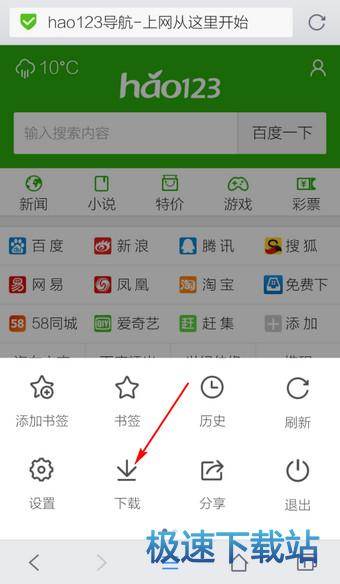
官方应用商店下载
这是最省心的下载方式,就像在大型连锁超市购物,质量有保障还不用费心比对。
打开手机自带的应用商店——无论是华为应用市场、小米应用商店,还是苹果的App Store。在搜索框输入“QQ浏览器”四个字,认准腾讯公司的官方标识。我习惯多看一眼下载量和评分,通常官方应用的下载量都在亿级以上,评分保持在4分以上(满分5分)。
点击下载按钮后,进度条开始走动。这时最好保持屏幕亮着,有些手机系统会在锁屏时暂停后台下载。整个过程通常不超过两分钟,取决于你的网速。下载完成后系统会自动提示,但不会立即安装——这给了你一个确认的机会。
官网直接下载
如果你手机里的应用商店版本过旧,或者想确保下载到的是最新版,官网下载是个不错的选择。
在手机浏览器地址栏输入“qq浏览器.com”,进入官方网站。页面通常会自动识别你的设备类型,显示手机版下载按钮。要是没自动识别,找找页面上的“移动版”或“下载APP”字样。
点击下载时,系统可能会弹出安全提示。这是正常现象,就像进入陌生建筑前的安检。Android用户需要授权“允许来自此来源的应用”,iOS用户则相对省心,系统会自动跳转到App Store完成后续步骤。
记得上次帮长辈下载时,官网版本确实比他那台旧手机自带商店的版本更新。这种绕开应用商店的方式,偶尔能解决版本滞后的问题。
第三方应用市场下载
当官方渠道遇到特殊情况时,第三方应用市场提供了备用方案。不过要像挑选水果那样仔细甄别,确保来源可靠。
常见的第三方市场包括应用宝、360手机助手、豌豆荚等。这些平台上的QQ浏览器也来自官方,只是分发渠道不同。下载前留意更新日期,确保不是陈旧版本。
安全性是需要考量的重点。选择知名度高的应用市场,避开那些满屏广告的不知名平台。安装前系统会提示权限申请,QQ浏览器通常需要存储权限和网络访问权限,这些都是正常功能所需。
有意思的是,不同市场有时会推出专属活动。比如通过某个应用市场下载可能赠送会员服务,虽然不影响核心功能,但算是个小惊喜。
三种下载渠道各有特色,官方商店最便捷,官网最新鲜,第三方市场偶尔有惊喜。根据你的使用习惯选择最顺手的方式就好。
下载完成后的安装配置就像拆开新买的电子产品——既要正确组装,又要按照个人习惯调整设置。这个过程决定了后续使用的舒适度,值得花几分钟仔细对待。
安装步骤详解
安装过程其实比想象中简单,就像拆开包装盒取出设备那样自然流畅。
找到下载完成的APK文件或应用商店里的“安装”按钮。点击后系统会显示应用需要的权限列表,QQ浏览器通常会申请存储权限(用于下载文件)和网络访问权限(用于浏览网页)。这些权限都是浏览器正常运作的基础,就像电视需要插电才能开机。
进度条开始走动时,建议保持手机解锁状态。有些手机会在安装过程中短暂黑屏,这是系统在配置应用环境。安装完成时会有明确提示,图标会出现在应用列表里。我记得第一次安装时还特意找了半天,其实系统会自动把新应用放在最显眼的位置。
安卓用户偶尔会遇到“解析包错误”的提示。这通常是因为下载文件不完整,重新下载一次就能解决。iOS用户几乎不会遇到这种问题,苹果的安装流程确实更加标准化。
首次使用设置
第一次打开QQ浏览器的体验,就像坐进新车驾驶座——需要调整后视镜和座椅位置。
启动应用后会出现欢迎界面,你可以快速浏览功能介绍。接着是权限授权环节,建议允许“文件存储”权限,否则无法下载文件到手机。网络权限更是必不可少,没有它浏览器就像断了线的风筝。
默认搜索引擎选择很关键。QQ浏览器提供搜狗、百度等多种选项,我一般推荐使用搜狗——毕竟是腾讯自家产品,整合度更高。主页布局也可以按喜好选择,简洁模式适合追求速度的用户,信息流模式则能提供更多内容推荐。
有个小细节值得注意:系统会询问是否开启广告过滤。这个功能对浏览体验提升明显,特别是访问某些弹窗较多的网站时。开启后页面确实清爽很多,就像擦干净了眼镜片。
个性化配置指南
配置浏览器就像布置自己的书房,每项调整都让使用体验更贴合个人习惯。
在设置菜单里找到“个性化中心”,这里藏着许多实用功能。主题皮肤可以随时更换,从纯色背景到动态主题都有。我习惯使用深色模式,晚上阅读时眼睛不容易疲劳。字体大小和页面缩放也很实用,家里长辈就喜欢把字体调到最大。
书签同步功能建议立即开启。用QQ或微信账号登录后,收藏的网页能在手机和电脑间无缝流转。上周在电脑上查的旅游攻略,出门时用手机直接就能打开,省去了重复搜索的麻烦。
搜索引擎快捷词设置是个隐藏技巧。给常用网站设置关键词后,在地址栏输入“tb”直接打开淘宝,输入“zh”直达知乎。这个小设置每天能节省不少时间。
通知管理根据个人需求调整。如果你不需要实时接收热点新闻,关掉推送通知会让手机更安静。下载路径也可以修改,把文件默认保存到SD卡能释放手机存储空间。
这些配置看似琐碎,但组合起来就构成了独一无二的使用体验。花五分钟调整设置,可能会让未来几年的浏览过程更加顺畅舒适。
本文 htmlit 原创,转载保留链接!网址:https://xiakebook.com/post/27306.html
1.本站遵循行业规范,任何转载的稿件都会明确标注作者和来源;2.本站的原创文章,请转载时务必注明文章作者和来源,不尊重原创的行为我们将追究责任;3.作者投稿可能会经我们编辑修改或补充。